TicTask
Extensão para Azure DevOps

Aponte horas sem sair da Task

Inicie um timer no work item e o TicTask cuida do resto: Completed Work, Remaining Work e o estado da task ficam sempre em dia, com o histórico de quem apontou, quanto e quando.

A extensão é privada: o pedido de acesso compartilha ela com a sua organização. Código aberto, licença MIT.

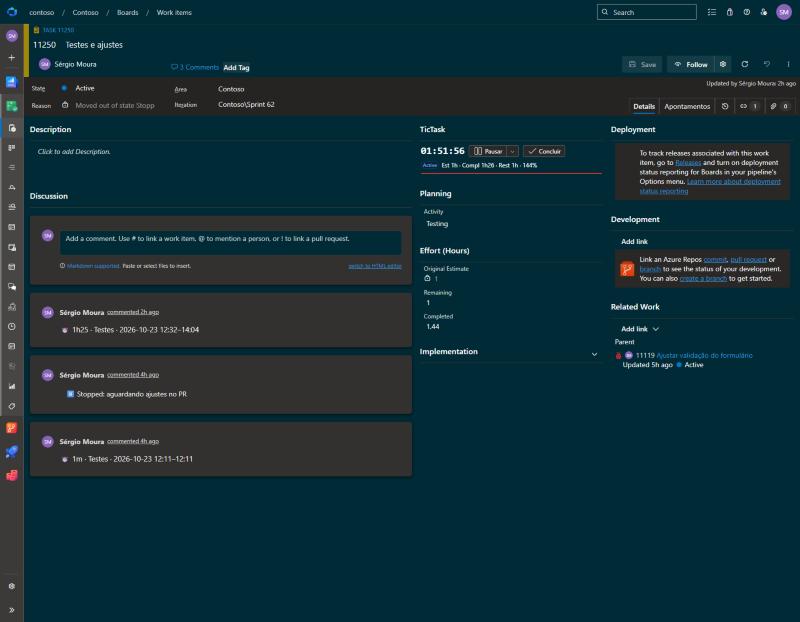
Grupo TicTask na tela da Task, com os botões do timer e as horas estimadas, completas e restantes

Recursos

Tudo dentro do Azure DevOps, sem servidor próprio: os dados ficam no Extension Data Service da sua organização.

Timer na tela do work item

Iniciar, pausar e concluir direto na Task. Pausar já aponta o tempo e desconta do Remaining: nada fica pendente.

  • Um timer por pessoa: iniciar outra task pausa a atual sozinho.
  • Continua contando com o navegador fechado.
  • Percebe o timer esquecido e pergunta até que horas você trabalhou.
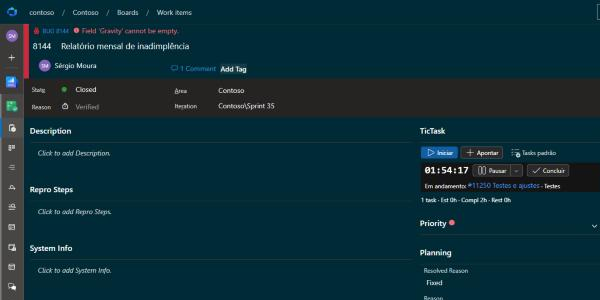
Grupo TicTask num Bug, com o timer de outra task em andamento

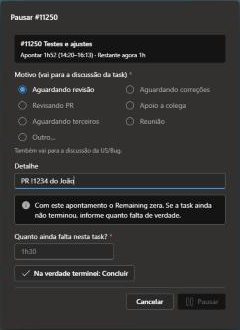
Motivos e próximo passo

Ao pausar, diga o porquê (aguardando revisão, apoio a colega, reunião). Ao concluir, o próximo passo (enviado para revisão, PR aprovado). Tudo vai para a discussão da task e, quando importa, da história.

  • Motivos configuráveis por projeto.
  • Fluxo de revisão de PR com uma única task de Correção por história.
Diálogo Pausar com motivo

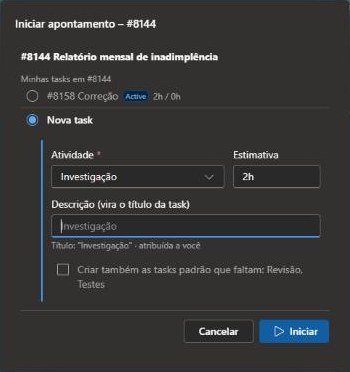
Começa pela história

Na User Story ou no Bug, escolha uma task sua ou crie uma nova só com a descrição: ela nasce atribuída a você, com a área e a iteração da história, e o timer começa nela.

  • Tasks padrão (Desenvolvimento, Testes…) criadas com um clique.
  • O revisor cria a própria task de revisão na história de outra pessoa.
Diálogo O que você vai fazer?, com as tasks da história e a opção de nova task

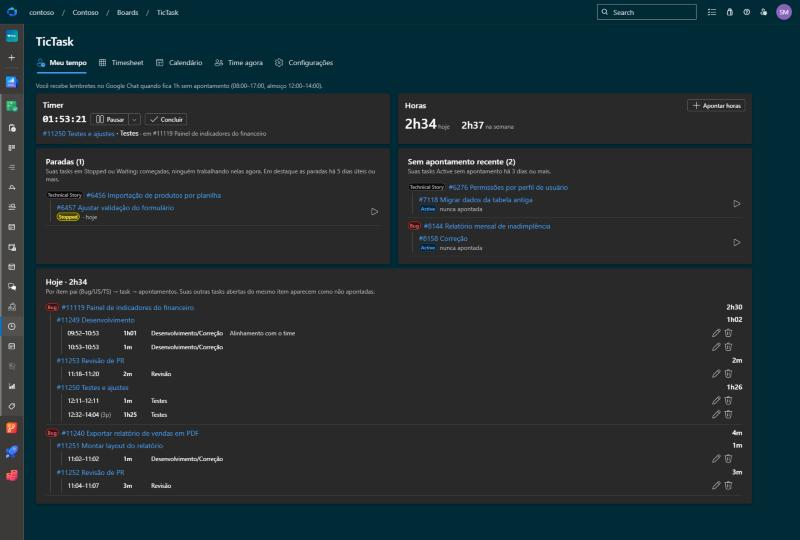
Meu tempo

O painel do seu dia: o timer em andamento, as horas de hoje e da semana, as tasks paradas com o motivo e há quantos dias estão assim, e os apontamentos de hoje em árvore.

Hub TicTask, aba Meu tempo

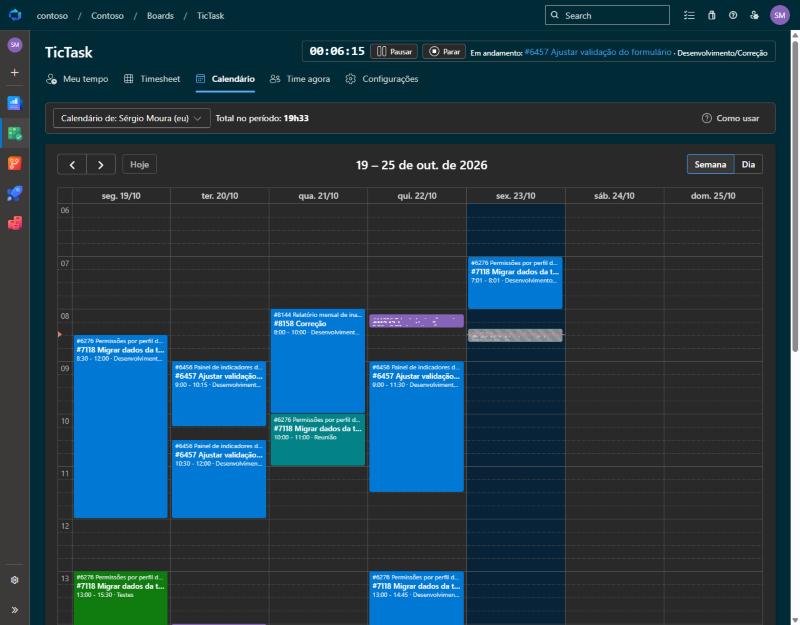
Resumo e Calendário

Horas por dia, semana ou mês, por pessoa, história, task e atividade, com exportação em PDF e CSV. No calendário, arraste para apontar ou corrigir o horário.

  • Gestores veem o time todo e quem está com timer agora.
  • Importa o histórico da extensão Time Log.
Calendário com os apontamentos da semana

Como funciona

O estado da task diz quem está trabalhando nela. O Completed Work é a soma dos apontamentos, cada apontamento desconta do Remaining Work e tudo fica no histórico do work item.

Ciclo de estados da task: New, Active, Stopped e Closed ▶ Iniciar ✓ Concluir ⏸ Pausar ▶ Retomar + Apontar ▶ Iniciar (reabre) New Active Closed Stopped
ActiveAlguém está com o timer nela agora.
StoppedComeçada, ninguém trabalhando nela agora. Aparece em Paradas.
ClosedTerminada.

Como começar

Um administrador da organização faz isso uma vez. O passo a passo completo está na wiki.

  1. Peça acesso

    Abra um pedido com o nome da sua organização. Ela é compartilhada com você e as atualizações chegam sozinhas.

  2. Instale

    Em Organization settings › Extensions › Shared, instale o TicTask.

  3. Prepare o processo

    Crie o estado Stopped na Task, se ele não existir. Veja como.

  4. Configure

    Em Boards › TicTask › Configurações, revise atividades, estados e motivos.

Perguntas frequentes

Preciso de um servidor?

Não. Os apontamentos ficam no Extension Data Service do próprio Azure DevOps, e as horas vão para os campos do work item.

Funciona com qualquer processo?

Com Agile, Scrum e processos herdados. O processo precisa de um estado de pausa na Task (por padrão Stopped), e os tipos e estados são configuráveis.

Isso é um controle de ponto?

Não. O TicTask mede o esforço em cada task. Pausar é largar a task por agora (outra task, reunião, fim do dia), não um intervalo para o café.

Dá para trazer o histórico do Time Log?

Sim, pelo CSV exportado na página Time Log Admin, sem alterar os work items. Veja como.

Quem vê as horas de quem?

Cada pessoa vê as próprias. Gestores (administradores de time e e-mails configurados) veem o time todo e quem está com timer agora.

Mais perguntas na wiki